🚀 Primi Passi con Seconda Memoria
Benvenuto nella tua nuova esperienza digitale! Questa guida ti accompagnerà passo dopo passo nel scoprire tutte le potenzialità di Seconda Memoria.
← Torna alla Knowledge BaseBenvenuto in Seconda Memoria! 👋
Sei appena entrato in una nuova dimensione della produttività digitale. Seconda Memoria non è solo uno strumento, ma il tuo partner intelligente per organizzare, gestire e ottimizzare tutto il tuo mondo digitale.
🎉 Iniziare è semplicissimo! Segui questa guida e in pochi minuti sarai già operativo. Non serve essere esperti di tecnologia – tutto è progettato per essere intuitivo e immediato.
🎯 Cosa Imparerai in Questa Guida
Questa guida completa ti porterà da principiante assoluto a utente esperto attraverso 4 fasi fondamentali:
Registrazione e Setup
- Creazione account veloce
- Verifica email automatica
- Configurazione profilo base
- Sicurezza e privacy
- Login multi-dispositivo
Tour dell’Interfaccia
- Dashboard principale
- Menu di navigazione
- Area di lavoro personale
- Toolbar e shortcuts
- Personalizzazione layout
Prime Operazioni
- Upload del primo file
- Creazione cartelle
- Organizzazione contenuti
- Condivisione base
- Tag e categorie
Funzionalità Avanzate
- Automazioni intelligenti
- Collaborazione team
- Integrazione tool esterni
- Backup e sincronizzazione
- Analytics e reportistica
📋 Tutorial Step-by-Step Dettagliato
Creazione Account
Il primo passo è creare il tuo account personalizzato su Seconda Memoria.
- Vai su secondamemoria.it
- Clicca “Registrati” in alto a destra
- Inserisci email, password sicura e nome
- Verifica l’email ricevuta (controlla spam)
- Completa il profilo con le tue informazioni
Primo Login
Accedi per la prima volta e familiarizza con l’ambiente di lavoro.
- Effettua il login con le tue credenziali
- Segui il tour guidato dell’interfaccia
- Esplora la dashboard principale
- Configura le preferenze di base
- Abilita notifiche (facoltativo)
Upload Primo File
Carica il tuo primo documento per iniziare a utilizzare la piattaforma.
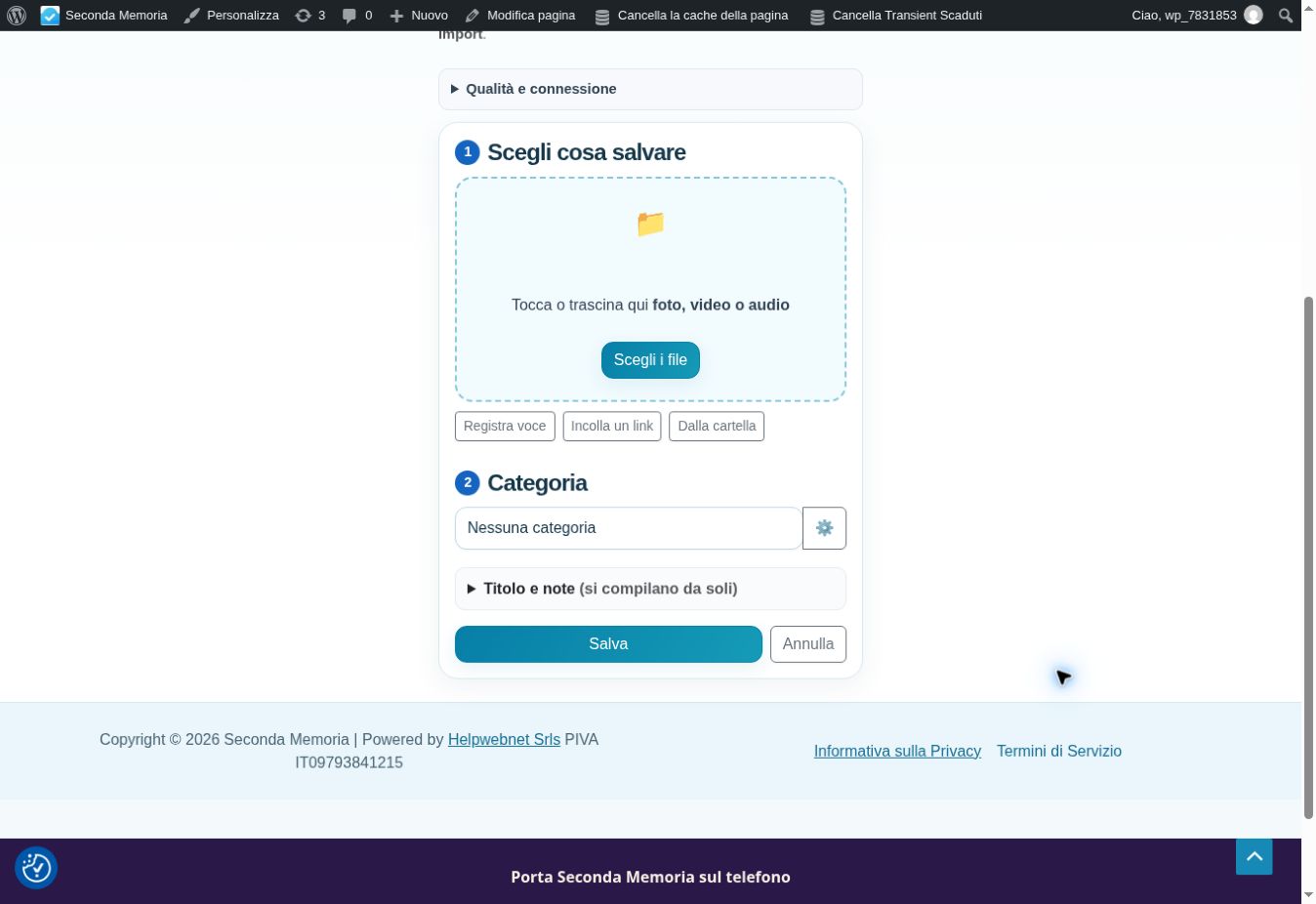
- Clicca il pulsante “Carica” o “Upload”
- Seleziona un file dal tuo computer
- Attendi il completamento dell’upload
- Aggiungi titolo e descrizione
- Scegli la cartella di destinazione
Organizzazione Base
Impara a organizzare i tuoi contenuti in modo logico e ritrovabile.
- Crea la tua prima cartella
- Sposta file tra cartelle
- Usa i tag per categorizzare
- Imposta filtri di ricerca
- Personalizza le visualizzazioni
Prima Condivisione
Scopri come condividere contenuti con colleghi o amici.
- Seleziona un file da condividere
- Clicca l’icona “Condividi”
- Scegli il tipo di permessi
- Invia link o invita utenti
- Monitora accessi e modifiche
Configurazione Avanzata
Personalizza Seconda Memoria secondo le tue esigenze specifiche.
- Accedi alle Impostazioni
- Configura backup automatici
- Imposta sincronizzazione cloud
- Personalizza dashboard
- Configura integrazioni esterne
⚡ Azioni Rapide per Iniziare Subito
🎯 Quick Start Actions
Carica File
Inizia subito caricando documenti, immagini o qualsiasi file
Crea Cartella
Organizza i tuoi contenuti creando la struttura di cartelle
Invita Colleghi
Collabora invitando il tuo team a utilizzare la piattaforma
Cerca Contenuti
Prova la potente funzione di ricerca per trovare tutto
Personalizza
Adatta l’interfaccia e le impostazioni alle tue preferenze
Visualizza Stats
Controlla usage, storage e statistiche del tuo utilizzo
✅ Checklist dei Primi Passi
🎯 Il Tuo Progresso di Onboarding
-
Account creato e email verificata
-
Primo login completato con successo
-
Tour dell’interfaccia completato
-
Primo file caricato nella piattaforma
-
Prima cartella creata per organizzazione
-
Profilo personalizzato e configurato
-
Prima condivisione di contenuto
-
Impostazioni di base configurate
💡 Consigli Essenziali per Principianti
Sicurezza Prima
Usa password forti e abilita l’autenticazione a due fattori per proteggere i tuoi dati
Organizzazione Smart
Crea una struttura di cartelle logica fin dall’inizio per evitare caos futuro
Usa i Tag
I tag sono più potenti delle cartelle per categorizzare e ritrovare contenuti
Backup Automatico
Configura subito i backup automatici per non perdere mai nessun dato importante
Multi-Dispositivo
Installa sui tuoi dispositivi mobili per accesso sempre e ovunque
Collaborazione
Invita presto i tuoi colleghi per sfruttare appieno le funzioni collaborative
🎓 Errori Comuni da Evitare
⚠️ Attenzione ai dettagli: Molti nuovi utenti saltano la fase di configurazione iniziale. Dedica 10-15 minuti alla configurazione personalizzata per un’esperienza ottimale fin da subito.
Ecco gli errori più comuni che fanno i nuovi utenti e come evitarli:
- Saltare il tour guidato: Anche se hai fretta, seguilo – ti farà risparmiare tempo dopo
- Non configurare i backup: È la prima cosa da fare, non aspettare di avere dati importanti
- Caricare tutto nella root: Crea subito una struttura di cartelle organizzata
- Ignorare i permessi: Comprendi bene cosa condividi e con chi prima di inviare link
- Non personalizzare l’interfaccia: Adatta dashboard e menu alle tue esigenze specifiche
- Dimenticare i tag: Sono il modo più potente per organizzare e ritrovare contenuti
🚀 Prossimi Passi Suggeriti
🎯 Roadmap di crescita: Una volta completati i primi passi, ecco come continuare il tuo percorso di crescita in Seconda Memoria per diventare un power user.
📚 Guide Approfondite
🛠️ Tools e Integrazioni
🤝 Community e Supporto
❓ Domande Frequenti per Principianti
🆘 Hai Bisogno di Aiuto?
Il nostro team di supporto è specializzato nell’onboarding di nuovi utenti. Non esitare a contattarci per qualsiasi domanda o difficoltà durante i tuoi primi passi!
Chat Live Video Tutorial Demo Guidata