Creare la prima memoria

Creare la Prima Memoria | Seconda Memoria Knowledge Base

💾 Creare la Prima Memoria

Inizia il tuo viaggio digitale creando la tua prima memoria. Guida completa per organizzare, gestire e ottimizzare i tuoi contenuti fin dal primo giorno.

← Torna alla Knowledge Base

La Tua Prima Memoria Digitale 🧠

Una memoria in Seconda Memoria è molto più di una semplice cartella: è uno spazio intelligente dove raccogli, organizzi e colleghi tutti i contenuti relativi a un progetto, tema o obiettivo specifico. Creare la tua prima memoria è il primo passo verso una gestione digitale rivoluzionaria.

🎯 Perché iniziare subito: La tua prima memoria sarà il fondamento di tutto il tuo sistema organizzativo. Più curi i dettagli iniziali, più efficace sarà la tua esperienza futura!

🎭 Tipi di Memorie per Iniziare

Seconda Memoria ti permette di creare diversi tipi di memorie, ognuna ottimizzata per scopi specifici:

📋

Memoria Progetto

Per obiettivi specifici
  • Struttura orientata al risultato
  • Timeline e milestone
  • Gestione task integrata
  • Collaborazione opzionale
  • Analytics di progresso
👥

Memoria Collaborativa

Per team e gruppi
  • Condivisione multi-utente
  • Permessi granulari
  • Chat e commenti integrati
  • Versioning automatico
  • Workflow approval

🚀 Guida Passo-Passo alla Creazione

1

Pianifica la Tua Memoria

Prima di creare, definisci chiaramente scopo e struttura della memoria.

  • Obiettivo: Cosa vuoi ottenere con questa memoria?
  • Contenuti: Che tipo di file includerai?
  • Organizzazione: Come strutturare le informazioni?
  • Accesso: Chi dovrebbe vedere questi contenuti?
2

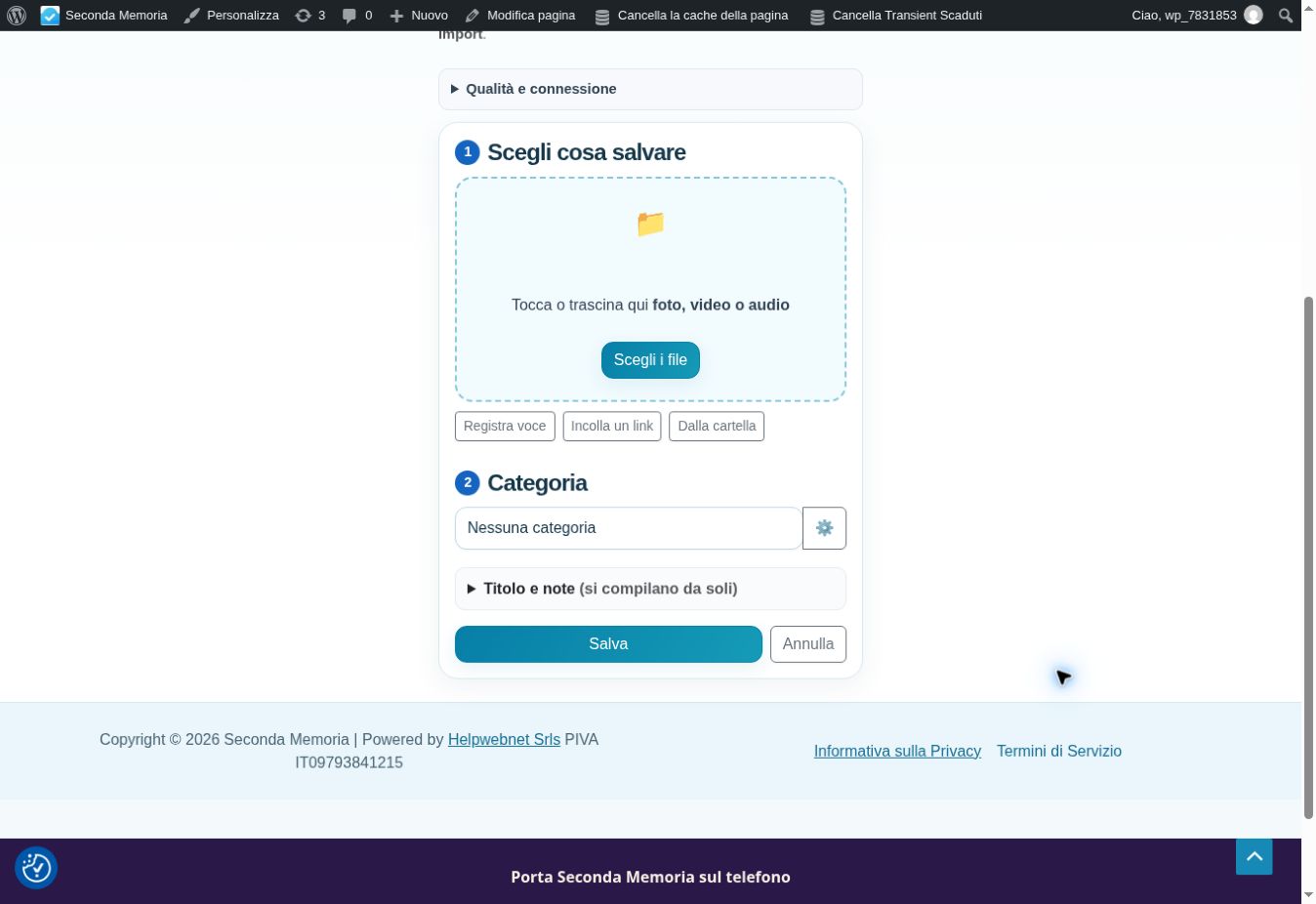
Accedi al Pannello Creazione

Naviga nell’interfaccia di Seconda Memoria per iniziare la creazione.

  • Clicca il pulsante “Nuova Memoria” nella dashboard
  • Oppure usa la shortcut Ctrl+N (Cmd+N su Mac)
  • Scegli il template che preferisci
  • Seleziona il tipo di memoria più adatto
3

Configura Info di Base

Imposta nome, descrizione e parametri fondamentali della memoria.

  • Nome memoria: Scegli un titolo chiaro e descrittivo
  • Descrizione: Spiega scopo e contenuti
  • Tag: Aggiungi parole chiave per facilità di ricerca
  • Categoria: Assegna a una categoria logica
4

Struttura le Sezioni

Organizza la memoria in sezioni logiche per massima efficienza.

  • Crea sezioni tematiche (es. “Documenti”, “Immagini”)
  • Imposta una gerarchia chiara e intuitiva
  • Considera i workflow futuri
  • Lascia spazio per crescita e evoluzione
5

Carica i Primi Contenuti

Inizia a popolare la memoria con documenti e file essenziali.

  • Upload file per drag & drop o browser
  • Aggiungi descrizioni e metadata
  • Imposta tag per facilità di ricerca
  • Verifica anteprima e accessibilità
6

Finalizza e Attiva

Completa la configurazione e rendi attiva la tua prima memoria.

  • Rivedi impostazioni di privacy e condivisione
  • Configura notifiche e aggiornamenti
  • Imposta backup e sincronizzazione
  • Salva e attiva la memoria

🛠️ Simulatore Creazione Memoria

📝 Prova a Creare la Tua Prima Memoria

Crea Nuova Memoria – Simulazione
Completa i campi per procedere (0%)

🌟 Best Practices per la Prima Memoria

📛 Naming Convention

  • Usa nomi descriptivi e chiari (“Progetto Casa 2024”)
  • Evita caratteri speciali e abbreviazioni oscure
  • Includi date o versioni quando rilevanti
  • Mantieni coerenza nel formato dei nomi

🗂️ Organizzazione Contenuti

  • 📁
    Crea sezioni logiche fin dall’inizio
  • 📁
    Usa una gerarchia massimo 3-4 livelli
  • 📁
    Separa documenti attivi da archivio
  • 📁
    Prevedi crescita futura della memoria

🏷️ Tagging Strategico

  • 🔖
    Usa tag consistenti e standardizzati
  • 🔖
    Includi tag per data, tipo, priorità
  • 🔖
    Non eccedere con troppi tag per file
  • 🔖
    Crea un glossario di tag standard

💡 Consigli Pro per la Prima Memoria

🎯

Inizia Semplice

Non complicare troppo la prima memoria. Inizia con una struttura base e espandi gradualmente.

📋

Template Pronti

Usa i template predefiniti per progetti comuni: risparmi tempo e ottieni best practices integrate.

🔄

Iterazione Continua

La tua prima memoria evolverà. Non avere paura di riorganizzarla man mano che la usi.

💾

Backup Immediato

Configura subito backup automatici: la tua prima memoria è preziosa fin dal primo giorno.

🔍

Ricerca Ottimizzata

Aggiungi descrizioni dettagliate: renderanno la ricerca futura più efficace e precisa.

👥

Condivisione Pianificata

Anche se privata, pensa fin da subito a come potresti condividerla in futuro.

⚠️ Errori Comuni da Evitare

🚨 Attenzione alle trappole: Molti utenti si perdono nella prima memoria per errori di pianificazione. Questi consigli ti aiuteranno a evitare le insidie più comuni.

  • Sovraccarico iniziale: Non cercare di organizzare tutto subito – inizia con l’essenziale
  • Nome generico: “La mia memoria” o “Documenti” non aiutano a identificare rapidamente il contenuto
  • Nessuna descrizione: Saltare la descrizione rende difficile ricordare lo scopo dopo mesi
  • Struttura troppo profonda: Più di 4 livelli di gerarchia diventano confusi da navigare
  • Tag casuali: Tag inventati al momento creano inconsistenza e difficoltà di ricerca
  • Nessun backup: Non configurare backup automatici è rischioso fin dal primo giorno

🎓 Esempi di Prime Memorie di Successo

📖 Ispirati dai migliori: Ecco alcuni esempi di prime memorie ben strutturate che hanno aiutato gli utenti a organizzarsi efficacemente fin dall’inizio.

💼 “Amministrazione Casa 2024”

  • 📄
    Sezione Bollette e Utenze
  • 🏠
    Sezione Manutenzioni e Riparazioni
  • 💰
    Sezione Documenti Fiscali
  • 📋
    Sezione Contratti e Assicurazioni

🎓 “Università – Informatica”

  • 📚
    Per materia (Programmazione, Database, etc.)
  • 📝
    Appunti, Slide, Esercizi
  • 📅
    Per semestre/anno accademico
  • 🎯
    Progetti e tesi

💡 “Startup – Progetto Alpha”

  • 📋
    Business Plan e Strategia
  • 💻
    Sviluppo Prodotto
  • 📊
    Marketing e Analytics
  • ⚖️
    Legale e Amministrativo

❓ Domande Frequenti sulla Prima Memoria

Creare la struttura base richiede 5-10 minuti, ma una memoria ben organizzata con contenuti può richiedere 30-60 minuti. Prenditi il tempo necessario: una buona prima memoria ti farà risparmiare ore in futuro.
Assolutamente sì! Le memorie sono dinamiche e modificabili. Puoi cambiare nome, descrizione, struttura, aggiungere sezioni e riorganizzare contenuti in qualsiasi momento senza perdere dati.
Non c’è limite al numero di file, ma dipende dal tuo piano di storage. L’account gratuito include 5GB, più che sufficiente per migliaia di documenti. Puoi sempre fare upgrade se necessario.
Puoi scegliere liberamente. Le memorie personali sono private per default, ma puoi condividerle con persone specifiche o renderle pubbliche. Consigliamo di iniziare privata e condividere solo quando necessario.
Nessun problema! Puoi sempre riorganizzare, spostare file tra sezioni, rinominare cartelle e ristrutturare completamente. Seconda Memoria mantiene versioni precedenti, quindi non rischi mai di perdere dati.
Certamente! Non c’è limite al numero di memorie che puoi creare. Molti utenti creano memorie separate per casa, lavoro, hobbies, progetti specifici. Ogni memoria può avere struttura e impostazioni diverse.

🚀 Pronto a Creare la Tua Prima Memoria?

Il nostro team è qui per supportarti nella creazione della tua prima memoria perfetta. Offriamo consulenze personalizzate e template su misura per le tue esigenze!

Crea Prima Memoria Esplora Template Supporto Creazione
Torna in alto