Primi Passi con Seconda Memoria

Primi Passi con Seconda Memoria | Guida Introduttiva Completa

🚀 Primi Passi con Seconda Memoria

Benvenuto nella tua nuova esperienza digitale! Questa guida ti accompagnerà passo dopo passo nel scoprire tutte le potenzialità di Seconda Memoria.

← Torna alla Knowledge Base

Benvenuto in Seconda Memoria! 👋

Sei appena entrato in una nuova dimensione della produttività digitale. Seconda Memoria non è solo uno strumento, ma il tuo partner intelligente per organizzare, gestire e ottimizzare tutto il tuo mondo digitale.

🎉 Iniziare è semplicissimo! Segui questa guida e in pochi minuti sarai già operativo. Non serve essere esperti di tecnologia – tutto è progettato per essere intuitivo e immediato.

🎯 Cosa Imparerai in Questa Guida

Questa guida completa ti porterà da principiante assoluto a utente esperto attraverso 4 fasi fondamentali:

1

Registrazione e Setup

Primo accesso
  • Creazione account veloce
  • Verifica email automatica
  • Configurazione profilo base
  • Sicurezza e privacy
  • Login multi-dispositivo
2

Tour dell’Interfaccia

Orientamento
  • Dashboard principale
  • Menu di navigazione
  • Area di lavoro personale
  • Toolbar e shortcuts
  • Personalizzazione layout
3

Prime Operazioni

Hands-on
  • Upload del primo file
  • Creazione cartelle
  • Organizzazione contenuti
  • Condivisione base
  • Tag e categorie
4

Funzionalità Avanzate

Power user
  • Automazioni intelligenti
  • Collaborazione team
  • Integrazione tool esterni
  • Backup e sincronizzazione
  • Analytics e reportistica

📋 Tutorial Step-by-Step Dettagliato

1

Creazione Account

Il primo passo è creare il tuo account personalizzato su Seconda Memoria.

  • Vai su secondamemoria.it
  • Clicca “Registrati” in alto a destra
  • Inserisci email, password sicura e nome
  • Verifica l’email ricevuta (controlla spam)
  • Completa il profilo con le tue informazioni
2

Primo Login

Accedi per la prima volta e familiarizza con l’ambiente di lavoro.

  • Effettua il login con le tue credenziali
  • Segui il tour guidato dell’interfaccia
  • Esplora la dashboard principale
  • Configura le preferenze di base
  • Abilita notifiche (facoltativo)
3

Upload Primo File

Carica il tuo primo documento per iniziare a utilizzare la piattaforma.

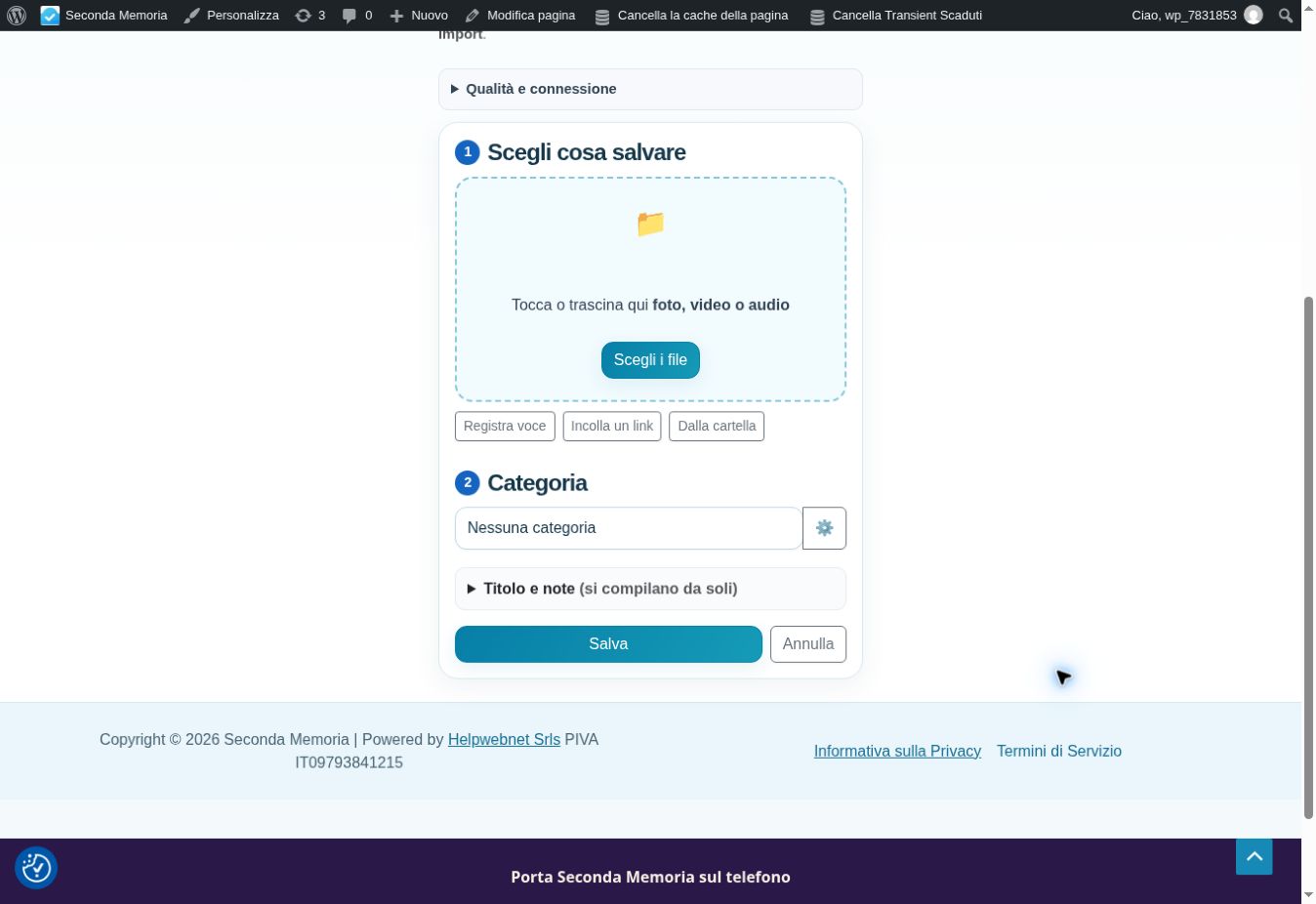
  • Clicca il pulsante “Carica” o “Upload”
  • Seleziona un file dal tuo computer
  • Attendi il completamento dell’upload
  • Aggiungi titolo e descrizione
  • Scegli la cartella di destinazione
4

Organizzazione Base

Impara a organizzare i tuoi contenuti in modo logico e ritrovabile.

  • Crea la tua prima cartella
  • Sposta file tra cartelle
  • Usa i tag per categorizzare
  • Imposta filtri di ricerca
  • Personalizza le visualizzazioni
5

Prima Condivisione

Scopri come condividere contenuti con colleghi o amici.

  • Seleziona un file da condividere
  • Clicca l’icona “Condividi”
  • Scegli il tipo di permessi
  • Invia link o invita utenti
  • Monitora accessi e modifiche
6

Configurazione Avanzata

Personalizza Seconda Memoria secondo le tue esigenze specifiche.

  • Accedi alle Impostazioni
  • Configura backup automatici
  • Imposta sincronizzazione cloud
  • Personalizza dashboard
  • Configura integrazioni esterne

⚡ Azioni Rapide per Iniziare Subito

🎯 Quick Start Actions

📤

Carica File

Inizia subito caricando documenti, immagini o qualsiasi file

📁

Crea Cartella

Organizza i tuoi contenuti creando la struttura di cartelle

👥

Invita Colleghi

Collabora invitando il tuo team a utilizzare la piattaforma

🔍

Cerca Contenuti

Prova la potente funzione di ricerca per trovare tutto

⚙️

Personalizza

Adatta l’interfaccia e le impostazioni alle tue preferenze

📊

Visualizza Stats

Controlla usage, storage e statistiche del tuo utilizzo

✅ Checklist dei Primi Passi

🎯 Il Tuo Progresso di Onboarding

  • Account creato e email verificata
  • Primo login completato con successo
  • Tour dell’interfaccia completato
  • Primo file caricato nella piattaforma
  • Prima cartella creata per organizzazione
  • Profilo personalizzato e configurato
  • Prima condivisione di contenuto
  • Impostazioni di base configurate

💡 Consigli Essenziali per Principianti

🔐

Sicurezza Prima

Usa password forti e abilita l’autenticazione a due fattori per proteggere i tuoi dati

📁

Organizzazione Smart

Crea una struttura di cartelle logica fin dall’inizio per evitare caos futuro

🏷️

Usa i Tag

I tag sono più potenti delle cartelle per categorizzare e ritrovare contenuti

💾

Backup Automatico

Configura subito i backup automatici per non perdere mai nessun dato importante

📱

Multi-Dispositivo

Installa sui tuoi dispositivi mobili per accesso sempre e ovunque

🤝

Collaborazione

Invita presto i tuoi colleghi per sfruttare appieno le funzioni collaborative

🎓 Errori Comuni da Evitare

⚠️ Attenzione ai dettagli: Molti nuovi utenti saltano la fase di configurazione iniziale. Dedica 10-15 minuti alla configurazione personalizzata per un’esperienza ottimale fin da subito.

Ecco gli errori più comuni che fanno i nuovi utenti e come evitarli:

  • Saltare il tour guidato: Anche se hai fretta, seguilo – ti farà risparmiare tempo dopo
  • Non configurare i backup: È la prima cosa da fare, non aspettare di avere dati importanti
  • Caricare tutto nella root: Crea subito una struttura di cartelle organizzata
  • Ignorare i permessi: Comprendi bene cosa condividi e con chi prima di inviare link
  • Non personalizzare l’interfaccia: Adatta dashboard e menu alle tue esigenze specifiche
  • Dimenticare i tag: Sono il modo più potente per organizzare e ritrovare contenuti

🚀 Prossimi Passi Suggeriti

🎯 Roadmap di crescita: Una volta completati i primi passi, ecco come continuare il tuo percorso di crescita in Seconda Memoria per diventare un power user.

❓ Domande Frequenti per Principianti

La maggior parte degli utenti diventa operativa in 15-30 minuti seguendo questa guida. Per padroneggiare le funzionalità avanzate servono alcune ore di pratica, ma puoi iniziare a essere produttivo immediatamente.
Verifica prima di tutto la cartella spam per l’email di conferma. Se il problema persiste, contatta il supporto tramite la chat live o email – il team risponde entro poche ore durante gli orari lavorativi.
Assolutamente sì. Seconda Memoria utilizza crittografia militare (AES-256), backup ridondanti e server certificati. I tuoi dati sono più sicuri qui che sul tuo computer locale.
Certamente! C’è una versione gratuita completamente funzionale che puoi usare senza limiti di tempo. Gli upgrade a pagamento offrono più spazio e funzionalità avanzate, ma puoi iniziare subito gratis.
Seconda Memoria offre strumenti di importazione automatica da Google Drive, Dropbox, OneDrive e altri servizi popolari. C’è anche un servizio di migrazione assistita gratuito per grandi quantità di dati.
Usa il link “Password dimenticata” nella pagina di login. Riceverai un’email per il reset sicuro. Se hai attivato l’autenticazione a due fattori, potrebbero servirti i codici di backup che ti sono stati forniti durante la configurazione.

🆘 Hai Bisogno di Aiuto?

Il nostro team di supporto è specializzato nell’onboarding di nuovi utenti. Non esitare a contattarci per qualsiasi domanda o difficoltà durante i tuoi primi passi!

Chat Live Video Tutorial Demo Guidata
Torna in alto